.webp)
Proizvođač - NEDEFINISAN - STD Comp
- AMD PROCESORI 7
- INTEL PROCESORI 1
- PCI EXPRESS AMD 1
- PCI EXPRESS NVIDIA 1
- MINI PC 2
- OPERATIVNI SISTEMI 1
- MATIČNE PLOČE ZA AMD SOKET 2
- MATIČNE PLOČE ZA INTEL SOKET 1
- KULERI 3
- MEMORIJE ZA DESKTOP RAČUNARE 2
- MEMORIJE ZA LAPTOP RAČUNARE 3
- NAPAJANJA 1
- VENTILATORI 1
- SSD 14
- HARD DISKOVI 4
- EKSTERNI HDD 6
- ADAPTERI I FIOKE 1
- MIŠEVI 1
- TASTATURE 2
- RUTERI I EKSTENDERI 4
- MREŽNI ADAPTERI 2
- MREŽNI KABLOVI I KONEKTORI 1
- SLUŠALICE I MIKROFONI 1
- PC RAČUNARI 1
Memorije za Laptop Računare – Brz Multitasking u Pokretu
Dobrodošli u STD Comp ponudu SO-DIMM RAM memorija za prenosne računare. Naša selekcija obuhvata module vrhunskih performansi koji donose novi život vašem laptopu, ubrzavaju rad aplikacija i smanjuju potrošnju baterije.
Upoređeni artikli
| Slika | Šifra | Naziv | Lista želja | Cena | Količina |
|---|---|---|---|---|---|
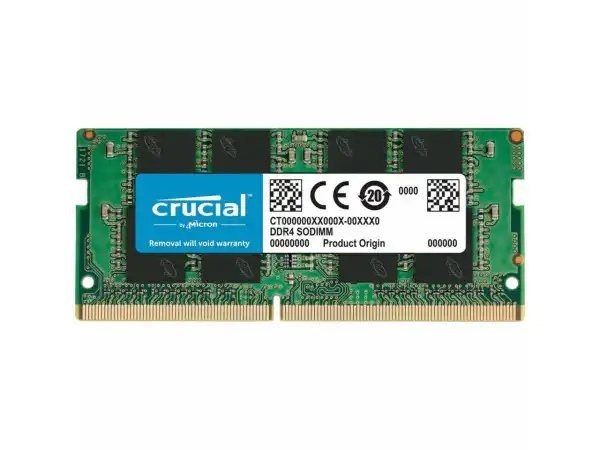
|
54535 |
RAM SODIMM DDR4 16GB 3200MHz Crucial CT16G4SFRA32A |
15.400,00 rsd. | - + | |
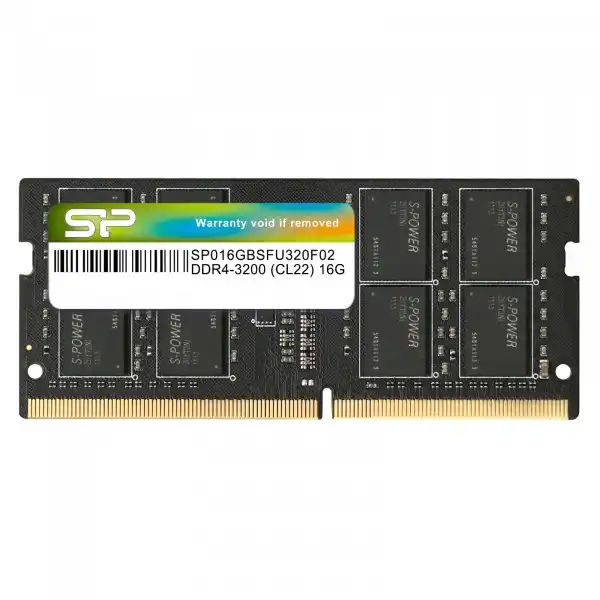
|
16437 |
RAM SODIMM DDR4 16GB SiliconPower 3200MHz SP016GBSFU320X02 |
13.830,00 rsd. | - + | |
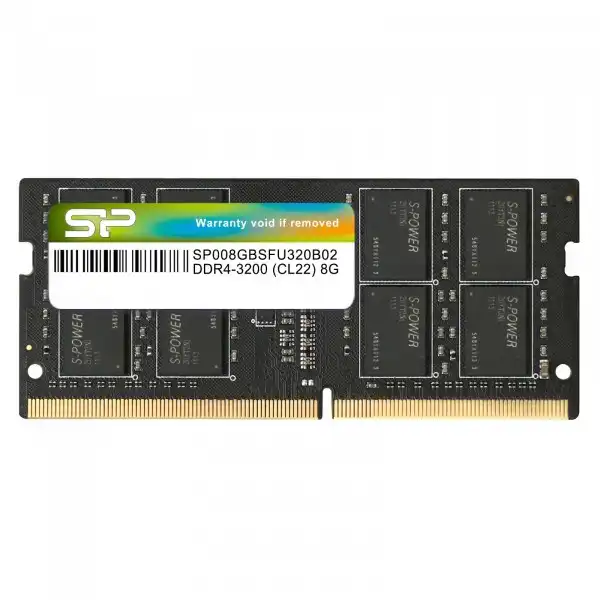
|
16436 |
RAM SODIMM DDR4 Silicon Power 8GB 3200Hz SP008GBSFU320X02 |
7.400,00 rsd. | - + |
Isporuka na adresu u najkraćem roku.
Pozovite nas za savet pre kupovine.
Zvanična garancija i fiskalni račun.
Vodič za izbor SO-DIMM memorije za laptop – DDR4, DDR5 i kompatibilnost
🧠 1. Šta je SO-DIMM memorija i kako utiče na rad laptopa?
Kada birate ili nadograđujete memoriju za laptop, susrećete se sa pojmom SO-DIMM (Small Outline Dual In-line Memory Module). Za razliku od standardnih DIMM modula koji su namenjeni za desktop računare, SO-DIMM moduli su fizički znatno manji – otprilike upola kraći. Ova kompaktna forma je namenski razvijena kako bi se uklopila u ograničen prostor unutar kućišta laptopa, tankih klijent računara i mini PC uređaja.
Iako su dimenzije smanjene, SO-DIMM moduli donose punu funkcionalnost i direktno utiču na stabilnost i brzinu vašeg prenosnog računara:
Ključ za lakši multitasking
Laptopovi često služe kao prenosne kancelarije gde su istovremeno otvoreni pretraživač sa desetinama tabova, poslovni softver i komunikacioni alati. Kvalitetan SO-DIMM modul omogućava prebacivanje između ovih zadataka u sekundi, bez zastajkivanja i kočenja sistema.
Potrošnja energije i baterija
SO-DIMM memorije (naročito novije DDR4 i DDR5 generacije) optimizovane su da rade na nižim naponima. Manja potrošnja direktno znači manje zagrevanje unutar uskog kućišta laptopa i duži životni vek baterije kada ste u pokretu.
Zalemljena memorija vs SO-DIMM
Neki moderni ultrabukovi imaju zalemljenu memoriju (LPDDR) koju nije moguće menjati. Ukoliko vaš laptop poseduje standardne SO-DIMM slotove, to vam daje ogromnu prednost jer možete sami birati kada ćete i na koliko gigabajta nadograditi sistem.
Generacijske razlike
Baš kao i kod desktop računara, SO-DIMM moduli se dele na generacije (DDR3, DDR4, DDR5). Svaka ima različit broj pinova i fizički urez na drugom mestu, što znači da ne možete staviti DDR5 modul u laptop koji fabrički podržava DDR4.
Ukoliko primetite da vaš laptop usporava kada otvorite više programa odjednom, zamena postojećeg ili dodavanje još jednog SO-DIMM modula predstavlja najisplativiji način da uređaju udahnete potpuno novi život bez kupovine novog računara.
💡 Savet: Kod modernih laptopova, memorija može biti ugrađena u vidu zamenjivih SO-DIMM modula ili kompletno zalemljena na matičnu ploču (tzv. On-board ili LPDDR memorija) bez mogućnosti naknadne izmene. Pre planiranja bilo kakve nadogradnje, tip memorije i postojanje slobodnih slotova možete proveriti softverski – pokretanjem Task Manager-a na kartici Performance -> Memory, gde će u dnu prozora pisati stavka Slots used (npr. 1 of 2 znači da je jedan slot slobodan za nadogradnju). Ukoliko softver prikazuje da je memorija integrisana, proširenje kapaciteta na tom modelu nažalost fizički nije izvodljivo.
📊 2. Koliko SO-DIMM memorije vam je potrebno?
Jedno od najčešćih pitanja sa kojima se susrećemo jeste: "Koliko gigabajta je zapravo dovoljno za moj laptop?" Odgovor direktno zavisi od vaših svakodnevnih navika, posla koji obavljate i softvera koje koristite. Pogrešan izbor može značiti ili preplaćivanje nečega što nikada nećete iskoristiti, ili konstantno usporavanje sistema u kriznim trenucima.
Evo jasne podele prema profilima korisnika kako biste lakše doneli odluku:
8GB – Osnovni rad i kućna upotreba
Ovo je apsolutni minimum za stabilan rad modernog operativnog sistema. Ako laptop koristite za kucanje dokumenata, čitanje mejlova, online nastavu i gledanje filmova, 8GB će sasvim korektno završiti posao, pod uslovom da ne otvarate previše tabova odjednom.
16GB – Zlatni standard za multitasking
Preporučeni kapacitet za većinu korisnika. Sa 16GB RAM-a možete bez brige držati otvoren zahtevniji poslovni softver, gomilu Excel tabela, Zoom sastanak i desetine otvorenih stranica u Chrome pretraživaču bez ikakvog seckanja.
32GB – Laptop gaming i lakša produkcija
Ukoliko imate gejming laptop ili se bavite programiranjem, obradom fotografija u Photoshop-u i bazičnom video montažom, 32GB obezbeđuje komforan rad. Najnovije igre i razvojna okruženja (IDE) mogu brzo progutati manji kapacitet.
64GB i više – Profesionalne radne stanice
Namenjeno isključivo profesionalcima koji prenosni računar koriste kao primarnu radnu stanicu. Rad sa 4K/8K video materijalom, rad sa virtuelnim mašinama, kompleksno 3D renderovanje ili arhitektonsko projektovanje zahtevaju ovoliki rezervoar memorije.
Savet za planiranje: Ako kupujete laptop sa 8GB RAM-a, uvek proverite da li model nudi mogućnost naknadne nadogradnje. Kod mnogih modela je isplativije kupiti bazičnu verziju pa kasnije samostalno dodati još jedan SO-DIMM modul, nego u startu platititi skupu fabričku konfiguraciju.
💡 Savet: Prilikom izbora kapaciteta SO-DIMM memorije za laptop, ključno je uskladiti zahteve operativnog sistema i programa sa hardverskim mogućnostima procesora. Dok je 8GB danas apsolutni minimum za osnovno surfovanje i kancelarijski rad, konfiguracija od 16GB pruža optimalan balans za stabilan multitasking i nesmetan rad sa više otvorenih aplikacija i tabova u pretraživaču. Kod laptopova je posebno važno težiti uparivanju dva modula identičnog kapaciteta i brzine (npr. dva modula od po 8GB umesto jednog od 16GB), jer integrisane grafičke kartice, koje dele sistemsku memoriju, direktno zavise od širine magistrale i daju drastično bolje performanse kada sistem radi u Dual-Channel režimu.
⚡ 3. DDR4 ili DDR5 SO-DIMM memorija?
Kada nadograđujete ili kupujete laptop, izbor između DDR4 i DDR5 standarda zapravo nije stvar ličnog izbora, već direktno zavisi od generacije procesora i matične ploče u vašem uređaju. Ove dve tehnologije se značajno razlikuju po brzini, arhitekturi i dizajnu, i što je najvažnije – nisu međusobno kompatibilne.
Evo detaljnog poređenja kako biste razumeli šta donosi svaka generacija:
DDR4 SO-DIMM – Provereni standard
DDR4 je i dalje prisutan u ogromnom broju laptopova na tržištu. Radi na brzinama od 2400MHz do 3200MHz. Njegova najveća prednost danas je izuzetno pristupačna cena i stabilnost, što ga čini idealnim za budžet konfiguracije i standardni kancelarijski rad.
DDR5 SO-DIMM – Brzina nove generacije
DDR5 donosi ogroman skok u performansama, sa početnim brzinama od 4800MHz pa sve do 5600MHz i više. Poseduje duplo veći protok podataka (bandwidth), što drastično ubrzava rad integrisanih grafičkih kartica i skraćuje vreme renderovanja.
Fizička nekompatibilnost
DDR4 i DDR5 moduli imaju različit broj pinova i, ključno, urez (notch) na poleđini se nalazi na potpuno različitim mestima. Fizički je nemoguće ubaciti DDR5 modul u slot namenjen za DDR4 i obrnuto.
Upravljanje naponom (PMIC)
Za razliku od DDR4 gde je matična ploča kontrolisala napon, DDR5 ima integrisan čip za upravljanje napajanjem (PMIC) direktno na samom memorijskom modulu. To omogućava bolju energetsku efikasnost i veću stabilnost pri radu pod punim opterećenjem.
Zaključak: Ako kupujete nov laptop, birajte modele sa DDR5 memorijom jer vam oni obezbeđuju dugoročnu održivost (future-proofing). Ako nadograđujete postojeći laptop, tip memorije je već određen dizajnom same matične ploče.
💡 Savet: DDR4 i DDR5 SO-DIMM moduli se razlikuju po radnom naponu, arhitekturi i rasporedu pinova, pa imaju fizički zasek (ključ) na različitim mestima. Zbog toga je nemoguće i krajnje rizično pokušati montiranje DDR5 memorije u slot namenjen za DDR4 (i obrnuto), jer moduli nisu kompatibilni unazad. Da biste pre kupovine saznali tačan generacijski standard koji vaš laptop podržava, otvorite Task Manager, idite na karticu Performance -> Memory i u gornjem desnom uglu proverite oznaku tehnologije (npr. DDR4 ili DDR5). Ukoliko operativni sistem ne prikazuje ovaj podatak, generaciju i radni takt memorije možete precizno očitati pomoću besplatnog dijagnostičkog alata CPU-Z u kartici SPD.
🚀 4. Koliko je važna brzina memorije?
Brzina RAM memorije, koja se izražava u megahercima (MHz), predstavlja frekvenciju na kojoj memorija komunicira sa procesorom. Što je ova brojka veća, to memorija može brže da primi, obradi i prosledi podatke ostatku sistema. Međutim, u svetu laptopova, uticaj brzine memorije na svakodnevni rad zavisi od nekoliko ključnih faktora.
Evo kako brzina RAM-a direktno utiče na performanse vašeg prenosnog računara:
Injekcija snage za integrisane grafike
Ovo je tačka gde se brzina najviše primećuje. Većina standardnih laptopova nema zasebnu (diskretnu) grafičku karticu, već koristi integrisanu (Intel Iris Xe ili AMD Radeon). Pošto integrisana grafika nema sopstvenu memoriju, ona pozajmljuje sistemski RAM. Brži RAM direktno donosi veći broj frejmova (FPS) u igrama i glatkiji rad u grafičkim programima.
Rad sa velikim fajlovima i bazama podataka
Ako se bavite programiranjem, analizom ogromnih Excel tabela, video montažom ili radite sa velikim bazama podataka, brža frekvencija memorije skraćuje vreme potrebno procesoru da izvrši kompleksne operacije i proračune.
Ograničenja procesora i matične ploče
Džaba kupujete SO-DIMM modul brzine 5600MHz ako procesor vašeg laptopa podržava maksimalno 4800MHz. U tom slučaju, brža memorija će automatski "oboriti" takt na maksimalnu brzinu koju procesor dozvoljava, što znači da ste preplatili performanse koje ne možete da iskoristite.
Kancelarijski rad i surfovanje
Za bazične zadatke poput kucanja teksta, gledanja YouTube-a ili online sastanaka, razlika između bazične i maksimalne brzine RAM-a je praktično neprimetna. U ovom scenariju, ukupni kapacitet (npr. 16GB) igra daleko važniju ulogu nego sama frekvencija modula.
Zlatno pravilo: Kapacitet uvek ima prednost nad brzinom. Bolje je imati 16GB sporijeg RAM-a na kome sistem radi stabilno i komforno, nego 8GB ultra-brze memorije koja se konstantno prepunjava i usporava ceo laptop.
💡 Savet: Ukoliko prilikom nadogradnje laptopa uparite dva modula koji rade na različitim frekvencijama ili imaju različite latencije (CL), matična ploča će automatski spustiti brzinu bržeg modula na takt onog sporijeg kako bi obezbedila stabilan rad sistema. Iako će računar u većini slučajeva funkcionisati, na ovaj način gubite pun potencijal brže memorije koju ste kupili. Da biste postigli maksimalne performanse i izbegli potencijalne probleme sa kompatibilnošću, preporučljivo je da novi modul po frekvenciji, radnom naponu i latencijama u potpunosti odgovara memoriji koja se već nalazi u uređaju.
💻 5. Da li vaš laptop podržava nadogradnju memorije?
Pre nego što se upustite u kupovinu novog SO-DIMM modula, morate odgovoriti na ključno pitanje: Da li je nadogradnja na vašem modelu uopšte izvodljiva? Za razliku od desktop računara gde uvek možete zameniti RAM, proizvođači laptopova sve češće koriste rešenja koja prostor i tanko kućište stavljaju ispred mogućnosti servisiranja.
Postoje tri osnovna tipa konfiguracije memorije kod modernih laptopova:
1. Potpuno izmenjiva memorija (SO-DIMM slotovi)
Ovo je najbolja opcija za dugovečnost uređaja. Laptop poseduje jedan ili dva klasična SO-DIMM slota. Možete slobodno izvaditi postojeće module i zameniti ih većim i bržim, ili jednostavno dodati još pločica ukoliko ima slobodnog mesta.
2. Potpuno integrisana memorija (Zalemljeni RAM)
Karakteristična je za ultra-tanke laptopove (ultrabukove) i Apple MacBook modele. Memorijski čipovi su zalemljeni direktno na matičnu ploču. Nadogradnja je ovde fizički nemoguća – ono što ste kupili u prodavnici, koristićete dok ne promenite laptop.
3. Kombinovano rešenje (Zalemljeno + 1 SO-DIMM slot)
Veoma čest kompromis kod laptopova srednje klase. Deo memorije (npr. 4GB ili 8GB) je zalemljen na ploči radi uštede prostora, ali proizvođač ostavlja jedan slobodan SO-DIMM slot u koji možete ubaciti dodatni modul i tako značajno pojačati performanse.
Kako samostalno proveriti status?
Otvorite Task Manager u Windows-u (Ctrl + Shift + Esc), idite na karticu Performance, pa kliknite na Memory. U donjem desnom uglu videćete stavku "Slots used". Ako piše npr. "1 of 2", to je odličan znak da imate jedno slobodno mesto za nadogradnju!
Pored same fizičke prisutnosti slotova, važno je znati i da svaki procesor ima limitiran maksimalni kapacitet memorije koji može da prepozna (npr. maksimalno do 32GB ili 64GB). Prekoračenje ovog limita doveće do toga da računar uopšte ne prepozna novi modul ili da odbije da se upali.
💡 Savet: Fizičko otvaranje laptopa radi provere komponenti nosi rizik od mehaničkog oštećenja unutrašnjih plastičnih žabica, kablova ili elektronskih elemenata, a kod uređaja koji su pod važećom garancijom, samostalno narušavanje fabričkih plombi često dovodi do trajnog gubitka garantnih prava. Da biste potpuno bezbedno i bez otvaranja kućišta saznali tačne fabričke specifikacije i maksimalni podržani kapacitet RAM memorije, dovoljno je da na dnu kućišta ili na originalnoj kutiji pronađete tačnu oznaku modela (tzv. Part Number ili Product ID). Unosom ove oznake na zvanični sajt proizvođača laptopa možete pristupiti detaljnoj tehničkoj dokumentaciji (Specification Sheet) koja precizno navodi maksimalne hardverske limite vaše matične ploče.
🔧 6. Kako proveriti kompatibilnost SO-DIMM memorije?
Kupovina nasumičnog SO-DIMM modula samo na osnovu kapaciteta je najčešća greška zbog koje RAM na kraju završi na oglasima ili u kanti za otpatke. Da bi nov memorijski modul radio stabilno i u punoj brzini, on mora biti u potpunom skladu sa tehničkim zahtevima vašeg laptopa. Kompatibilnost se ne procenjuje "odoka", već kroz četiri ključna parametra.
Evo detaljnog vodiča kako da sami, korak po korak, proverite da li memorija odgovara vašem prenosnom računaru:
1. Generacija (DDR tip)
Ovo je nulti korak. Morate znati da li vaš laptop koristi DDR3, DDR4 ili DDR5 tehnologiju. Kao što smo već pomenuli, ovi moduli imaju drugačiji raspored pinova i fizički prorez na ploči se ne poklapa, pa pogrešnu generaciju nećete moći ni da ugurate u slot.
2. Radni napon (L verzije memorije)
Posebno važno kod starijih DDR3 sistema. Standardni DDR3 radi na 1.5V, dok DDR3L (Low Voltage) radi na 1.35V. Ako u laptop koji striktno zahteva nisko-naponsku DDR3L memoriju ubacite običan modul od 1.5V, računar najčešće neće hteti da se upali.
3. Frekvencija (Brzina u MHz)
Idealno je kupiti modul koji radi na identičnoj frekvenciji kao i onaj koji je već ugrađen. Ako pomešate module različitih brzina (npr. jedan na 2666MHz, a drugi na 3200MHz), matična ploča će oba modula usporiti na takt onog sporijeg kako bi održala stabilnost sistema.
4. Koristite softverske alate
Nemojte nagađati specifikacije. Preuzmite besplatan i lagan program CPU-Z. U karticama "Memory" i "SPD" dobićete detaljan uvid u tačan tip memorije, trenutnu brzinu, radni napon, latenciju, pa čak i ime proizvođača trenutno ugrađenog čipa.
Dodatna napomena: Kod najnovijih DDR5 laptopova, latencija (CL) i unutrašnja organizacija memorijskih čipova (tzv. x8 ili x16 rangovi) mogu značajno uticati na to da li će dva modula hteti da rade zajedno u Dual Channel režimu. Zato se uvek preporučuje kupovina uparenih fabričkih kitova ukoliko menjate kompletan RAM.
💡 Savet: Iako softverski alati mogu precizno očitati trenutno stanje hardvera, stvarni limiti nadogradnje RAM memorije ponekad zavise od fabričkih ograničenja u samom BIOS-u matične ploče koje je postavio proizvođač laptopa. Dešava se da procesor teoretski podržava veći kapacitet ili brzinu memorije, ali da je BIOS konfigurisan tako da prepozna samo module do određene gustine (npr. najviše 16GB po slotu) ili da automatski obori takt na konzervativniju vrednost radi stabilnosti naponske jedinice. Da bi se osigurala stoprocentna stabilnost i izbeglo nepravilno prepoznavanje kapaciteta, pre kupovine je neophodno proveriti najnovije napomene o verzijama BIOS-a (BIOS Release Notes) na sajtu proizvođača i, ukoliko je potrebno, izvršiti ažuriranje (flešovanje) BIOS-a na najnoviju zvaničnu verziju koja često donosi bolju kompatibilnost sa novijim memorijskim modulima na tržištu.
🔄 7. Jedan ili dva memorijska modula?
Kada donosite odluku o nadogradnji ili kupovini laptopa, često se nameće dilema: Da li je bolje imati jedan modul većeg kapaciteta (npr. 1x16GB) ili dva manja modula koji daju isti zbir (npr. 2x8GB)? Iako na papiru oba rešenja nude istu količinu prostora za skladištenje privremenih podataka, u praksi razlika u performansama može biti ogromna.
Sve se svodi na način na koji procesor komunicira sa memorijom – kroz jedan ili dva kanala:
Single Channel (Jedan modul)
Kada u laptopu imate samo jednu pločicu RAM-a, sistem radi u jednokanalnom režimu. Zamislite to kao autoput sa samo jednom trakom – bez obzira na to koliko je procesor brz, svi podaci moraju da prođu kroz jedno usko grlo, što može usporiti zahtevnije operacije.
Dual Channel (Dva modula)
Ugradnjom dva identična modula aktivira se dvokanalni režim rada. Autoput dobija drugu traku, čime se teoretski duplira protok podataka između procesora i memorije. To direktno donosi stabilniji rad, brži odziv sistema i glatke prelaze u multitaskingu.
Ogroman skok za gejming
Ako vaš laptop koristi integrisanu grafičku karticu, Dual Channel je apsolutno obavezan. Pošto ona koristi sistemski RAM, prelazak sa jednog na dva modula može podići broj frejmova (FPS) u igrama za čak 15% do 30%, i eliminisati nagle padove performansi.
Kada izabrati jedan modul?
Jedini opravdan razlog za kupovinu jedne pločice jeste planiranje budžeta i buduće nadogradnje. Ako laptop ima dva slobodna slota, a trenutno možete da priuštite samo 16GB, bolje je uzeti 1x16GB kako bi vam drugi slot ostao slobodan za još 16GB u budućnosti.
Važna napomena za DDR5 standard: Iako jedan DDR5 modul interno poseduje dva manja 32-bitna kanala (za razliku od jednog 64-bitnog kod DDR4), ugradnja dva DDR5 modula i dalje donosi značajno veće performanse i širi ukupan protok podataka u odnosu na konfiguraciju sa samo jednom pločicom.
💡 Savet: abrički upareni kitovi memorije (koji sadrže dva ili više modula u jednom pakovanju) prolaze kroz rigorozna interna testiranja proizvođača kako bi se osiguralo da čipovi na oba modula imaju potpuno identične latencije, radne napone i proizvodne serije. Kada se moduli kupuju odvojeno – čak i ako su od istog proizvođača i iste deklarisane brzine – postoji rizik da su na njima korišćeni različiti memorijski čipovi (npr. Samsung, Hynix ili Micron), što unutrašnjem memorijskom kontroleru procesora otežava savršenu sinhronizaciju. Biranjem fabričkog kita eliminišu se mikro-nestabilnosti u Dual-Channel režimu i obezbeđuje se maksimalan i ravnomeran protok podataka kroz memorijsku magistralu bez rizika od nasumičnih grešaka u radu.
🎮 8. SO-DIMM memorija za gaming laptopove
Gejming na laptopu postavlja specifične zahteve pred hardver, a RAM memorija igra ključnu ulogu u održavanju stabilnog broja frejmova (FPS) i eliminisanju neprijatnog seckanja (stuttering) tokom zahtevnih onlajn mečeva ili AAA naslova. Dok procesor i grafička karta obavljaju glavni deo posla, spora ili nedovoljna SO-DIMM memorija može postati usko grlo koje guši njihove pune performanse.
Kada birate memoriju za gejming laptop, morate obratiti pažnju na specifične gejmerske standarde:
Kapacitet: Zašto je 16GB minimum, a 32GB standard?
Moderne igre same po sebi mogu da povuku preko 10-12GB radne memorije. Ako na to dodate operativni sistem, Discord, Steam i nekoliko tabova u pozadini, 8GB postaje neupotrebljivo. Za čist gejming 16GB pruža odlične performanse, ali ako planirate strimovanje ili želite potpunu bezbrižnost u narednim godinama, 32GB je pametna investicija.
XMP i EXPO profili kod laptopova
Za razliku od desktop računara gde lako overklokujete RAM, gejming laptopovi imaju restriktivnije BIOS-e. High-end modeli podržavaju Intel XMP ili AMD EXPO tehnologiju koja omogućava memoriji da radi na maksimalno deklarisanoj brzini sa niskim latencijama. Pre kupovine bržeg gejming RAM-a, uvek proverite da li vaš laptop podržava ove profile.
Problem grejanja unutar kućišta
Gejming laptopovi generišu ogromnu količinu toplote zbog jakih grafičkih čipova. Brži SO-DIMM moduli namenjeni gejmerima često dolaze sa ultra-tankim grafenskim ili bakarnim hladnjacima (nalepnicama) koji pomažu u odvođenju toplote, obezbeđujući stabilnost čak i tokom višesatnih gejming sesija.
Latencija (CL) i "1% Low" FPS
U gejmingu visoka frekvencija (MHz) ne znači mnogo ako je latencija (CL) prevelika. Kvalitetan gejming RAM modul ima optimizovane tajminge koji procesoru omogućavaju brži pristup teksturama. Ovo se direktno odražava na takozvani "1% Low" FPS, odnosno eliminiše nagle, kratkotrajne padove slike koji vas mogu koštati pobede u igri.
Takođe, ponovićemo zlatno pravilo: gejming laptop mora raditi u Dual Channel režimu (sa dva modula). Kupovina jednog modula od 16GB umesto dva od 8GB može prepoloviti protok podataka i drastično degradirati performanse vaše grafičke karte, pogotovo kod eSports naslova poput CS 2, Valoranta ili LoL-a.
💡 Savet: Za razliku od desktop računara, većina gejming laptopova u svom BIOS-u nema opciju za ručno aktiviranje XMP ili EXPO profila za overklok memorije. Zbog ovog hardverskog ograničenja, izuzetno je važno birati module koji svoje visoke performanse i niske latencije postižu na bazičnom JEDEC standardu pri radnom naponu od 1.1V (za DDR5) ili 1.2V (za DDR4). Ukoliko kupite modul visokih performansi koji zahteva aktivaciju XMP profila da bi dostigao deklarisanu brzinu, matična ploča laptopa će ga automatski oboriti na niži, podrazumevani fabrički takt. Pre nadogradnje gejming laptopa, uvek proverite specifikacije modula kako biste bili sigurni da brzinu postiže po JEDEC standardu ("Plug and Play"), čime osiguravate maksimalan broj frejmova u igrama bez oslanjanja na BIOS profile.
💼 9. Memorija za posao, školu i svakodnevni rad
Za razliku od gejminga gde se jure maksimalne frekvencije i najniže latencije, prenosni računari koji se koriste za kancelarijski posao, školske obaveze i svakodnevne kućne aktivnosti imaju potpuno drugačije prioritete. Ovde su ključne reči pouzdanost, energetska efikasnost i stabilnost sistema u dugotrajnom radu, kako se ne bi desilo da računar uspori u trenutku kada završavate važan projekat ili pratite bitno predavanje.
Evo kako se bira i kako utiče SO-DIMM memorija u ovim svakodnevnim životnim scenarijima:
Kancelarijski rad i "hladni" multitasking
Kancelarijski posao retko opterećuje grafičku kartu, ali masivno troši RAM kroz takozvani "hladni" multitasking. Kada istovremeno držite otvorene baze podataka, knjigovodstvene programe, Word, teške Excel tabele i Outlook, memorija služi kao ogroman sto na kome su svi ti dokumenti rašireni. Ako je sto mali (malo RAM-a), stalno ćete morati da čekate da sistem "prebaci" podatke na sporiji disk.
Škola, online nastava i studentske obaveze
Moderna nastava se u velikoj meri preselila na platforme kao što su Microsoft Teams, Google Meet i Zoom. Ovi programi, pored toga što koriste internet vezu, vrše ozbiljan pritisak na radnu memoriju jer paralelno obrađuju video i audio signal u realnom vremenu. Sa optimalnom količinom memorije, prezentacije i PDF udžbenici će se otvarati trenutno tokom samog poziva.
Fenomen zvan "internet pretraživači"
Bilo da laptop koristite za posao ili zabavu kod kuće, Google Chrome, Edge ili Firefox su najzahtevniji programi na vašem računaru. Svaki otvoreni tab (društvene mreže, vesti, YouTube, e-banking) rezerviše deo RAM-a za sebe. Nedostatak memorije ovde dovodi do toga da se stariji tabovi stalno iznova učitavaju kada kliknete na njih, što troši i vreme i živce.
Ušteda baterije u pokretu
Kada laptop ima dovoljno RAM-a, operativni sistem ne mora da koristi takozvani "Pagefile" (pisanje po SSD-u ili hard disku kada ponestane radne memorije). Manje pisanja po disku znači manju potrošnju energije, što direktno produžava trajanje baterije kada radite van kancelarije, u kafiću ili čitaonici.
Za ove namene, standardni SO-DIMM moduli renomiranih proizvođača koji rade na fabričkim (JEDEC) podešavanjima su najbolji izbor. Oni ne zahtevaju nikakvo napredno podešavanje u BIOS-u – sistem ih automatski prepoznaje i odmah radi stabilno na maksimalnoj bezbednoj brzini.
💡 Savet: Kada operativni sistem i poslovne aplikacije u potpunosti popune kapacitet fizike RAM memorije, računar počinje da koristi deo sporog SSD-a ili hard diska kao privremeno skladište (tzv. Pagefile ili virtuelna memorija). Ovaj proces drastično usporava rad uređaja i skraćuje životni vek diska zbog konstantnog upisa i brisanja podataka. Dodavanje još jednog standardnog modula adekvatnog kapaciteta predstavlja najefikasnije rešenje jer omogućava sistemu da zadrži sve aktivne procese unutar brze sistemske memorije. Na ovaj način se ne samo eliminiše kočenje u svakodnevnom radu, već se i starijem hardveru produžava upotrebna vrednost za kancelarijske zadatke, učenje i multitasking, bez potrebe za kupovinom novog uređaja.
⚙️ 10. Frekvencije, latencije i performanse SO-DIMM memorije
Kada dublje uđete u specifikacije SO-DIMM modula, primetićete dve ključne stavke koje određuju njenu sirovu brzinu: frekvenciju (izraženu u MHz) i latenciju (označenu kao CL – Cas Latency). Mnogi korisnici prave grešku gledajući isključivo megaherce, misleći da veći broj automatski znači i brži rad. Međutim, prave performanse memorije su zapravo rezultat njihovog međusobnog balansa.
Da biste lakše razumeli kako ovi tehnički pojmovi diktiraju brzinu vašeg laptopa, proći ćemo kroz njihove uloge:
Frekvencija (Širina propusnog opsega)
Frekvencija u MHz određuje koliko podataka memorija može da prenese u jednoj sekundi. Zamislite ovo kao širinu cevi za vodu – viša frekvencija znači veću cev kroz koju prolazi više podataka odjednom. Ovo je ključno za zadatke koji "pompaju" velike fajlove, poput kopiranja podataka ili strimovanja tekstura u igrama.
Latencija CL (Brzina odziva)
CL označava broj ciklusa koji su potrebni memoriji da odgovori na zahtev procesora i isporuči mu traženi podatak. Kod latencije važi pravilo: što manje, to bolje! Ako je frekvencija širina cevi, latencija je vreme koje protekne od trenutka kada odvrnete slavinu do trenutka kada voda zapravo poteče.
Veza između generacija: DDR4 naspram DDR5
Sa smenom generacija, frekvencije drastično rastu, ali rastu i latencije. Na primer, tipičan DDR4 laptop RAM radi na 3200MHz sa latencijom CL22, dok novi DDR5 RAM radi na 4800MHz ili 5600MHz, ali sa latencijom CL40 ili CL46. Zahvaljujući naprednoj arhitekturi i brzini, DDR5 uspešno kompenzuje višu latenciju i pruža mnogo veće ukupne performanse.
Stvarna brzina u nanosekundama
Konačno vreme pristupa podacima se računa matematičkom formulom koja kombinuje i MHz i CL. Krajnji rezultat je da kvalitetniji moduli sa nižom latencijom omogućavaju procesoru da brže dobije sitne, razbacane podatke. U praksi, to donosi bolji odziv operativnog sistema i stabilniji rad u aplikacijama u realnom vremenu.
Prilikom nadogradnje, izuzetno je važno da novi SO-DIMM modul ima identične ili što sličnije specifikacije frekvencije i latencije kao modul koji je već u laptopu. Ukoliko ugradite modul sa znatno lošijim tajmingom, matična ploča će automatski usporiti brži modul kako bi se prilagodila slabijem, što može degradirati očekivane performanse.
💡 Savet: Oznake na RAM memoriji direktno opisuju njene dve najvažnije performanse: radni takt (frekvenciju) i latenciju (CL – CAS Latency). Frekvencija, izražena u megahercima (MHz), označava koliko ciklusa podataka memorija može da obradi u jednoj sekundi i ključna je za ukupan propusni opseg (brzinu prenosa velikih fajlova). Sa druge strane, latencija (CL) predstavlja broj ciklusa koji prođe od trenutka kada procesor zatraži podatak do momenta kada memorija počne da ga isporučuje – što je ovaj broj manji, to je odziv memorije brži. Prilikom izbora memorije bitno je znati da novije generacije (poput DDR5) prirodno rade na znatno višim frekvencijama, ali imaju i više latencije, što je balansirano naprednijom arhitekturom unutar samog čipa koja obezbeđuje drastično veći protok podataka u odnosu na stariji DDR4 standard.
❓ 11. Najčešće greške pri kupovini laptop memorije
Nadogradnja radne memorije je jedan od najbržih i najisplativijih načina da ubrzate laptop, ali proces krije nekoliko zamki. Kupci često donose odluke na brzinu, vodeći se isključivo niskom cenom ili pukim kapacitetom izraženi u gigabajtima. Zbog toga se u praksi svakodnevno susrećemo sa greškama koje mogu dovesti do nestabilnog rada, gubitka performansi ili nemogućnosti da se računar uopšte upali.
Evo pet najčešćih grešaka koje treba da izbegnete pri kupovini nove SO-DIMM memorije:
1. Kupovina desktop (DIMM) umesto laptop memorije
Zvuči banalno, ali se dešava češće nego što mislite. Korisnici u brzini poruče standardni DIMM modul namenjen za desktop računare. Ti moduli su fizički duplo duži od SO-DIMM memorije i nikako ih ne možete smestiti u kućište laptopa.
2. Ignorisanje maksimalnog limita matične ploče
Svaki laptop ima fabrički definisan limit koliko memorije njegov procesor i čipset mogu da prepoznaju (npr. limit od 16GB ili 32GB). Ako kupite modul od 32GB za stariji laptop koji podržava maksimalno 16GB po slotu, sistem ga uopšte neće registrovati.
3. Mešanje modula sa različitim radnim naponima
Ova greška je kritična kod starijih generacija (DDR3). Običan DDR3 traži 1.5V, dok DDR3L zahteva 1.35V. Ako u noviji prenosni računar koji striktno traži nisko-naponski DDR3L ubacite modul od 1.5V, ploča će blokirati paljenje sistema kako bi se zaštitila.
4. Preplaćivanje brzine koju laptop ne podržava
Kupovina modula na 5600MHz za procesor koji podržava maksimalno 4800MHz je bacanje novca. Memorija će automatski "oboriti" svoju brzinu na maksimalnu dozvoljenu brzinu procesora, pa ćete dobiti iste performanse koje nudi i jeftiniji modul.
5. Kupovina na slepo bez otvaranja ili softverske provere
Naručivanje RAM-a pre nego što proverite da li vaš laptop uopšte ima slobodan slot (ili je memorija kompletno zalemljena za ploču) najbrži je put do razočaranja. Softverska provera preko Task Managera ili alata CPU-Z je obavezan korak pre svake akcije.
Da biste izbegli ove neprijatnosti, uvek odvojite nekoliko minuta za proveru tačnih specifikacija vašeg uređaja na sajtu proizvođača. Uparivanje memorije zahteva preciznost, ali donosi sistem koji radi bez greške godinama.
💡 Savet: Pravilna ugradnja i verifikacija RAM memorije nakon nadogradnje ne završavaju se samim umetanjem modula u slot i uspešnim podizanjem operativnog sistema. Da bi se osiguralo da novododati kapaciteti rade bez skrivenih grešaka, nakon fizičke montaže neophodno je pokrenuti specijalizovani dijagnostički test stabilnosti direktno izvan Windows okruženja. Alati poput integrisanog Windows Memory Diagnostic softvera ili naprednijeg MemTest86 programa vrše dubinsko upisivanje i čitanje podataka kroz kompletne memorijske adrese pod visokim opterećenjem. Tek kada sistem prođe sve cikluse testiranja bez prijavljenih grešaka (tzv. Errors: 0), možete biti potpuno sigurni da su moduli hardverski kompatibilni, da naponska jedinica ploče stabilno napaja memoriju i da računar neće patiti od iznenadnih padova sistema i plavih ekrana (BSOD) tokom realnog rada.
📈 12. Kada je vreme za nadogradnju memorije?
Korisnici često misle da je laptop postao "star" i da je vreme za kupovinu novog čim primete prva ozbiljnija usporavanja u radu. Međutim, u velikom broju slučajeva, problem nije u procesoru ili starosti uređaja, već u tome što su moderni programi prerasli trenutni kapacitet radne memorije. RAM je primarni resurs koji operativni sistem troši, a njegov nedostatak stvara trenutno gušenje celog sistema.
Evo jasnih simptoma i pokazatelja koji vam nedvosmisleno signaliziraju da je vašem laptopu hitno potrebna dodatna SO-DIMM memorija:
1. Konstantno usporavanje i "zamrzavanje" ekrana
Ako primetite da se kursor miša pretvara u kružić koji se vrti, ili da aplikacije (poput Word-a ili pretraživača) na nekoliko sekundi prestanu da reaguju kada pokušate da pređete iz jednog prozora u drugi, to je klasičan znak da je RAM popunjen do maksimuma.
2. Automatsko osvežavanje tabova u pretraživaču
Kada kliknete na tab koji ste otvorili pre pola sata, a pretraživač ga ponovo učitava iz početka, to znači da je sistem morao da "izbaci" tu stranicu iz RAM-a kako bi oslobodio prostor za ono što trenutno radite. Ovo drastično usporava rad i troši internet protok.
3. Kašnjenje unosa teksta (Lagging)
Kucate tekst na tastaturi, a slova se na ekranu pojavljuju sa delićem sekunde zakašnjenja ili odjednom "izlete" nakon kratke pauze. Kada RAM ponestane, računar počinje da koristi SSD kao privremenu memoriju (Pagefile), a pošto je SSD znatno sporiji od RAM-a, javlja se ovaj neprijatni lag.
4. Upotreba memorije prelazi 80% u Task Manager-u
Otvorite Task Manager (Ctrl + Shift + Esc) tokom vašeg uobičajenog radnog dana. Ako grafikon u kartici "Performance -> Memory" konstantno stoji na preko 80% ili dodiruje sam vrh, vaš sistem praktično radi na "rezervi" i nema prostora za bilo kakav dodatni zadatak.
Pravovremena nadogradnja memorije sprečava nepotrebno habanje vašeg primarnog diska (SSD-a) usled stalnog upisivanja privremenih podataka i pruža vam onaj glatki osećaj u radu kakav je laptop imao prvog dana kada ste ga izvadili iz kutije.
💡 Savet: Kada operativni sistem ostane bez slobodnog RAM prostora, aktiviraju se bezbednosni mehanizmi koji pokušavaju da oslobode memoriju zatvaranjem pozadinskih procesa ili prebacivanjem podataka na disk, što se manifestuje kroz jasne simptome: drastičan pad performansi pri otvaranju novih tabova u pretraživaču, zamrzavanje aktivnih prozora na nekoliko sekundi ili iznenadno gašenje zahtevnijih programa bez ikakve poruke o grešci. U ekstremnim situacijama, kada sistem ne uspe da alocira memoriju za kritične sistemske funkcije, dolazi do potpunog kolapsa operativnog sistema i pojave plavog ekrana (BSOD). Pored gubljenja nesnimljenih podataka na kojima trenutno radite, ovakvi prisilni prekidi rada mogu korumpirati sistemske fajlove, zbog čega je konstantno visoko zauzeće memorije preko 90% jasan tehnički signal da je sistemu neophodno fizičko proširenje kapaciteta.
💻 13. SO-DIMM memorija – Najbolji izbor za laptop
Nadogradnja laptopa ili Mini-PC mašine zahteva posebnu vrstu RAM memorije – SO-DIMM. Kod njih nema mesta za velike hladnjake, pa je kvalitet samih čipova i kontrolera presudan za stabilnost.
Kingston (Impact serija)
Apsolutni kralj laptop memorije. Impact serija je dizajnirana da radi na maksimalnim brzinama bez pregrevanja, što je kritično za tanke laptopove.
Crucial (Micron)
Poznati po tome što koriste sopstvene Micron čipove. Izuzetno su kompatibilni sa svim laptopovima – ako želiš da "ubaciš i zaboraviš", ovo je izbor za tebe.
G.Skill (Ripjaws)
Za gejming laptopove i radne stanice. G.Skill nudi najagresivnije latencije (niske CL vrednosti) za SO-DIMM format, što laptopu daje onaj "ekstra" FPS u igrama.
Patriot (Signature Line)
Odličan odnos cene i kvaliteta. Signature linija je provereno stabilna, radi na standardnim naponima i savršena je za svakodnevni rad i poslovne laptopove.
💡 Savet: Pre kupovine SO-DIMM memorije, proveri da li tvoj laptop podržava "Dual Channel" režim (dva slota). Uvek je bolje staviti 2x8GB nego 1x16GB – razlika u brzini procesora sa dual-channel memorijom može biti i do 15-20%.
❓ Često postavljana pitanja (FAQ) – SO-DIMM memorija
1. Mogu li SO-DIMM memoriju iz laptopa ubaciti u desktop računar?
Direktno ne, jer su SO-DIMM moduli fizički duplo kraći od standardnih DIMM slotova na desktop matičnim pločama. Postoje posebni adapteri, ali se zbog stabilnosti i performansi uvek preporučuje kupovina odgovarajućeg formata memorije.
2. Da li je za nadogradnju laptopa obavezno kupiti dva identična modula?
Nije obavezno, ali je izuzetno poželjno. Ugradnjom dva identična modula (isti kapacitet, frekvencija i latencija) aktivira se Dual Channel režim rada, što drastično povećava brzinu protoka podataka i stabilnost sistema.
3. Šta se dešava ako pomešam RAM memorije različitih brzina (MHz)?
Matična ploča laptopa će automatski usporiti brži modul i uskladiti ga sa taktom sporijeg modula kako bi sistem mogao stabilno da radi. Zato je najbolje upariti module koji fabrički rade na istoj frekvenciji.
4. Kako da znam da li moj laptop ima zalemljenu memoriju?
Najbrži način je provera kroz Windows Task Manager (kartica Performance -> Memory) ili preko programa CPU-Z. Ako softver pokazuje da nema slobodnih slotova ili je u pitanju LPDDR tip, velika je šansa da je memorija integrisana na ploči.
5. Šta označava skraćenica "CL" na memorijskom modulu?
CL (CAS Latency) označava latenciju, odnosno kašnjenje u ciklusima od trenutka kada procesor zatraži podatak do trenutka kada ga memorija isporuči. Kod latencije važi pravilo: što je broj manji (npr. CL22 je brže od CL40), to je odziv memorije bolji.
6. Mogu li ugraditi DDR5 SO-DIMM modul u laptop koji trenutno koristi DDR4?
Ne. DDR4 i DDR5 standardi su fizički i elektronski potpuno nekompatibilni. Imaju drugačiji broj pinova, a sigurnosni urez na pločici se nalazi na različitim mestima, što onemogućava pogrešno umetanje modula.
7. Šta je to DDR3L memorija i po čemu se razlikuje od obične DDR3?
Slovo "L" označava Low Voltage (niski napon). DDR3L radi na 1.35V, dok standardni DDR3 zahteva 1.5V. Moderniji laptopovi starije generacije striktno traže DDR3L standard i sa običnim modulom uopšte neće hteti da upale.
8. Da li ugradnja nove SO-DIMM memorije gasi fabričku garanciju laptopa?
To zavisi od proizvođača i brenda. Kod nekih modela postoji servisni poklopac na dnu kućišta koji omogućava laku zamenu, dok kod drugih otvaranje celog donjeg panela i oštećenje garantne nalepnice može poništiti garanciju.
9. Koliko maksimalno gigabajta RAM-a mogu da stavim u svoj laptop?
Maksimalni limit određuju procesor i čipset matične ploče (najčešće je to 16GB, 32GB ili 64GB kod novijih modela). Prekoračenje ovog limita dovešće do toga da laptop ne prepozna višak memorije ili odbije da prođe POST test.
10. Da li će dodavanje više RAM-a popraviti FPS u igricama?
Ako vaš sistem pati od nedostatka memorije (npr. imate samo 8GB), dodavanje na 16GB ili 32GB će eliminisati seckanje i nagle padove FPS-a. Takođe, prelazak sa jednog na dva modula (Dual Channel) direktno ubrzava rad integrisanih grafičkih kartica.
📞 Potrebna vam je pomoć pri izboru SO-DIMM memorije?
Pomoći ćemo vam da proverite kompatibilnost sa vašim laptopom i izaberete odgovarajući kapacitet, brzinu i tip SO-DIMM memorije za svakodnevni rad, gejming ili profesionalne aplikacije.
Pozovite nas direktno: 069 / 853-9069