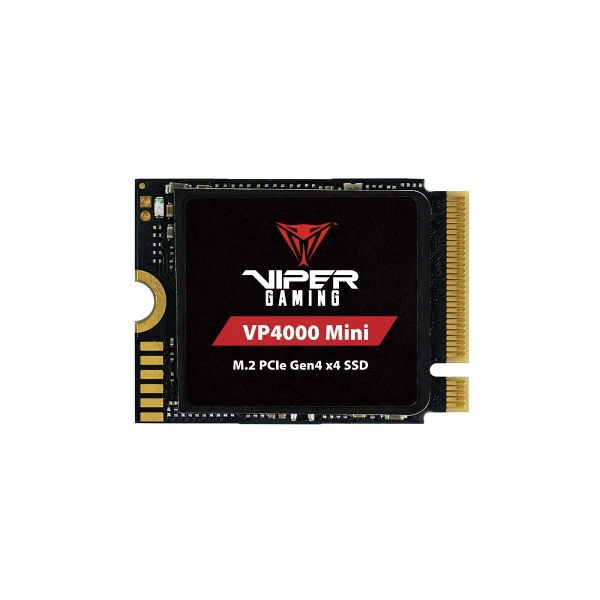
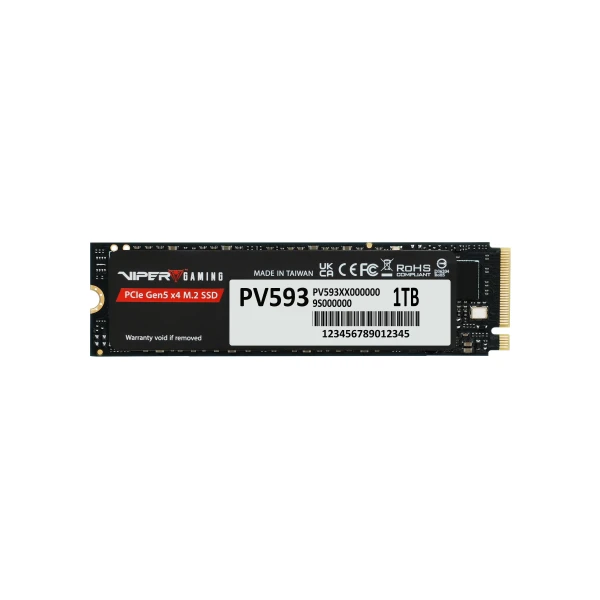
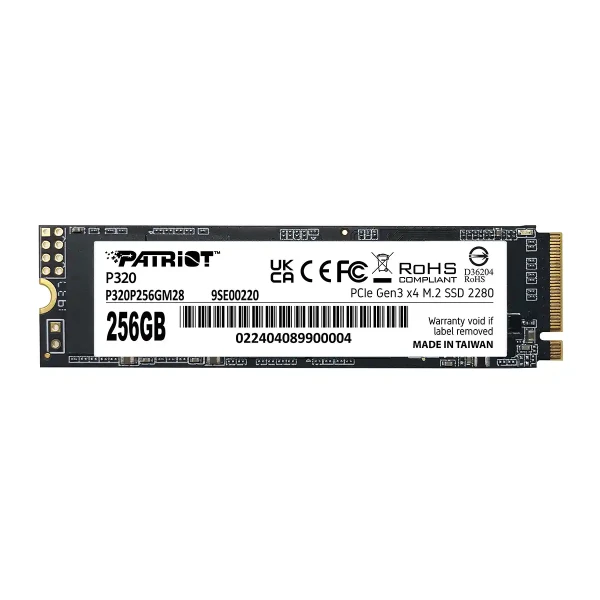
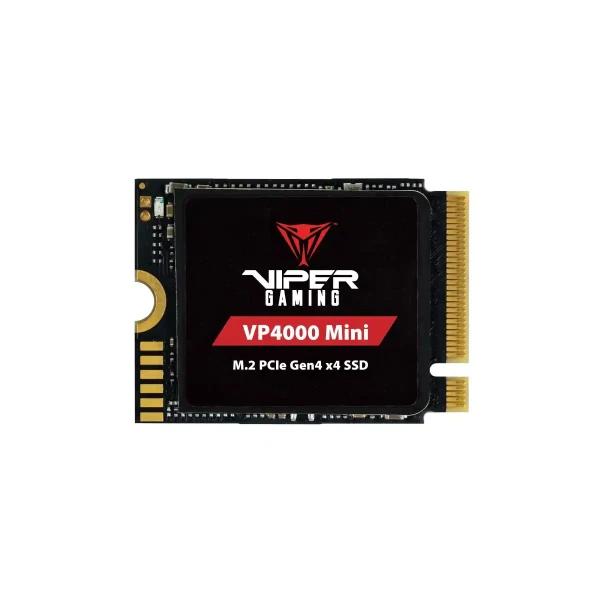
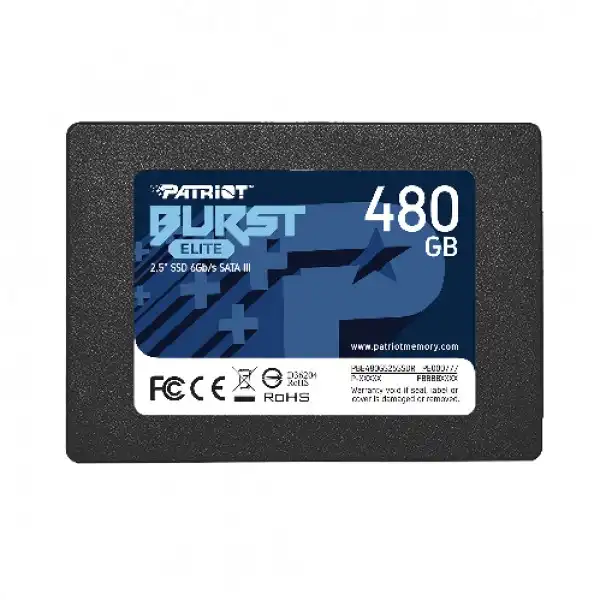
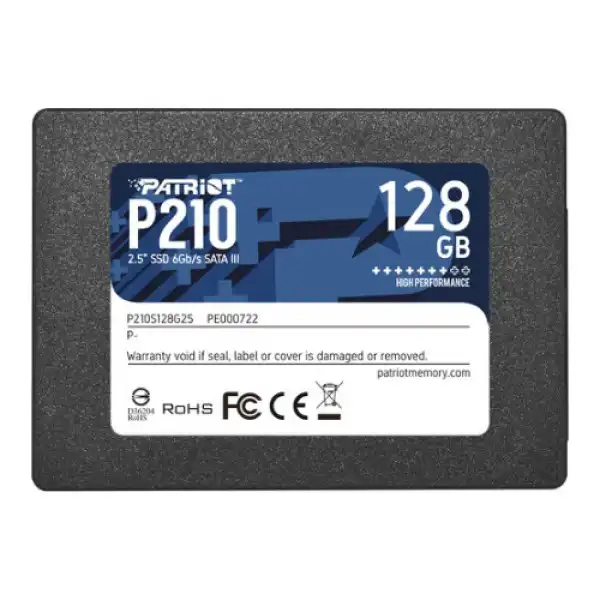
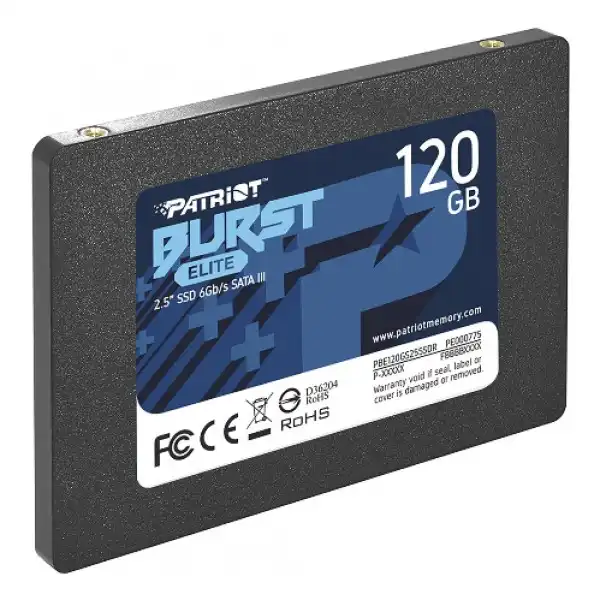
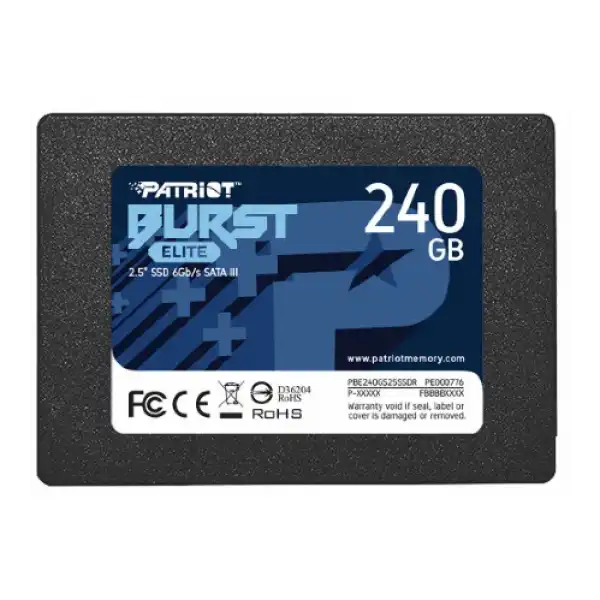
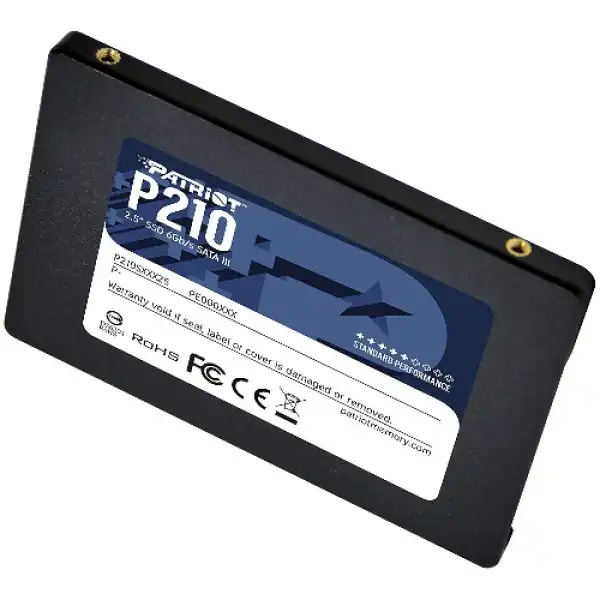
Proizvođač - PATRIOT - STD Comp
SSD Diskovi – Ultramoderna Brzina i Fluidan Rad
Dobrodošli u STD Comp kategoriju solid state diskova. Unapredite svoj sistem i iskusite trenutno učitavanje operativnog sistema, zahtevnih profesionalnih aplikacija i najnovijih video igara uz našu selekciju vrhunskih fleš skladišta.
Upoređeni artikli
| Slika | Šifra | Naziv | Lista želja | Cena | Količina |
|---|---|---|---|---|---|
|
11920 |
SSD 2.5 SATA3 6Gb/s 240GB Patriot Burst Elite 450MBs/320MBs PBE240GS25SSDR |
5.800,00 rsd. | - + | |
|
261 |
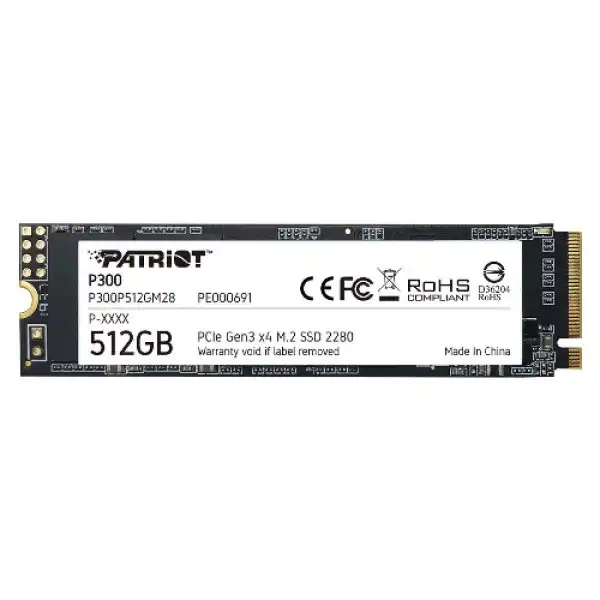
SSD M.2 NVMe 512GB Patriot P300 1700MBs/1100MBs P300P512GM28 |
9.260,00 rsd. | - + |
Isporuka na adresu u najkraćem roku.
Pozovite nas za savet pre kupovine.
Zvanična garancija i fiskalni račun.
Vodič za izbor SSD diskova – SATA, NVMe i PCIe 5.0
💾 1. Šta je SSD i zašto je važan?
SSD (Solid State Drive) predstavlja modernu zamenu za klasične hard diskove (HDD). Njegova glavna prednost je ogromna brzina rada, tiši rad i mnogo kraće učitavanje sistema i programa.
SSD direktno utiče na:
- Brzinu podizanja Windows-a,
- Učitavanje igara,
- Brzinu otvaranja programa,
- Multitasking,
- Ukupni osećaj “brzine” računara.
💡 Savet: Prelazak sa HDD-a na SSD je najveće ubrzanje koje možete osetiti na računaru bez zamene procesora ili grafičke karte.
⚡ 2. SSD vs HDD – glavne razlike
Izbor između HDD-a i SSD-a više nije stvar ukusa, već suštinska razlika između zastarelog sistema i moderne performanse. Dok se HDD (Hard Disk Drive) oslanja na rotirajuće magnetne ploče, SSD (Solid State Drive) koristi fleš memoriju, što donosi drastične razlike u svakodnevnom radu.
| HDD | SSD |
|---|---|
| Mehanički disk sa pokretnim delovima | Nema pokretnih delova (fleš memorija) |
| Sporiji odziv sistema | Višestruko veće brzine čitanja/pisanja |
| Proizvodi buku i vibracije | Potpuno tih rad |
| Osetljiv na fizičke udarce | Visoka otpornost na potrese i udare |
Zašto je SSD superioran:
- Trenutni odziv: Operativni sistem se podiže za svega nekoliko sekundi umesto minut ili više.
- Efikasnost: Manja potrošnja energije znači duže trajanje baterije kod laptopova i manje zagrevanje komponente.
- Skalabilnost: SSD može ubrzati vaš računar i do nekoliko puta, što je posebno primetno kod starijih laptopova i konfiguracija koje su "gušile" zbog sporog HDD-a.
💡 Savet: Ako koristite HDD kao sistemski disk, vaš procesor i grafička često "čekaju" na podatke. Prelazak na SSD je najjeftiniji i najefikasniji način da "oživite" stari računar i eliminišete frustrirajuća čekanja.
🔌 3. SATA SSD ili NVMe SSD?
Izbor između SATA i NVMe tehnologije određuje ne samo brzinu kojom će se vaš Windows podići, već i kako će računar reagovati kada istovremeno otvorite desetine tabova u pretraživaču ili radite sa velikim fajlovima.
| SATA SSD | NVMe SSD |
|---|---|
| Koristi stariji SATA interfejs | Koristi brzu PCIe magistralu |
| Limitiran na ~550 MB/s | Brzine od 3.500 do 7.000+ MB/s |
Kada koji odabrati:
- SATA SSD: Idealan za kancelarijske računare, oživljavanje starijih konfiguracija koje nemaju M.2 slot, ili kao sekundarno skladište za filmove i dokumente gde brzina nije presudna.
- NVMe SSD: Obavezan izbor za moderne gejming mašine, video montažu i zahtevan profesionalni softver. Njegova prednost je direktna komunikacija sa procesorom, što eliminiše "uska grla" u podacima.
💡 Savet: Ako vaša matična ploča ima slobodan M.2 slot, uvek dajte prednost NVMe modelu. Razlika u ceni je danas minimalna, a razlika u performansama i "osećaju" sistema je ogromna. NVMe je standard koji će vam obezbediti dugotrajnost i brzinu u godinama koje dolaze.
🚀 4. PCIe 3.0, 4.0 i 5.0 – šta znače?
Generacija PCIe magistrale određuje "autoput" kojim podaci putuju između SSD-a i procesora. Što je generacija novija, to je propusni opseg veći, omogućavajući SSD diskovima da dostignu znatno veće brzine prenosa podataka.
| Standard | Maksimalne brzine |
|---|---|
| PCIe 3.0 | do ~3.500 MB/s |
| PCIe 4.0 | do ~7.000 MB/s |
| PCIe 5.0 | preko 12.000 MB/s |
Zašto PCIe 4.0 danas dominira:
PCIe 4.0 trenutno predstavlja "zlatnu sredinu" i najbolji balans za većinu korisnika, nudeći vrhunske performanse uz maksimalnu kompatibilnost sa novijim sistemima.
- Brzina: Dovoljno brza za svaku modernu igru i profesionalni rad.
- Cena: Odličan odnos cene po gigabajtu u odnosu na nove PCIe 5.0 modele.
- Kompatibilnost: Podržana na većini aktuelnih matičnih ploča bez potrebe za skupim hlađenjem koje zahteva PCIe 5.0.
💡 Savet: Iako PCIe 5.0 zvuči impresivno, za 99% gejming i radnih potreba, PCIe 4.0 će vam pružiti identično iskustvo u realnom radu, dok ćete uštedu u budžetu moći da preusmerite na veći kapacitet diska (npr. 2TB umesto 1TB).
🧠 5. Koliki kapacitet SSD-a vam je potreban?
Izbor kapaciteta SSD-a zavisi od toga šta planirate da čuvate na svom računaru. Moderni softver, a posebno najnovije igre, postaju sve zahtevniji, pa je dobro planiranje ključno da kasnije ne biste morali da brišete podatke zbog manjka mesta.
| Namena | Preporučeni kapacitet |
|---|---|
| Office i internet | 500GB |
| Gejming | 1TB - 2TB |
| Video montaža / Kreativa | 2TB - 4TB |
| Profesionalni rad / Ekstremni kapacitet | 8TB+ |
Vodič kroz kapacitete:
- 1TB (Standard): Najbolji balans cene i performansi. Dovoljno za sistem, sve potrebne programe i solidnu kolekciju igara.
- 2TB - 4TB (Entuzijasti): Za korisnike koji ne žele da brinu o prostoru, instaliraju desetine zahtevnih igara ili čuvaju velike projekte za montažu.
- 8TB+ (Profesionalci): Za one kojima je svaki gigabajt bitan – 8K video produkcija, masivne baze podataka ili serveri. Ovde se često koriste i korporativni modeli SSD-ova zbog maksimalne pouzdanosti.
💡 Savet: Upamtite da SSD diskovi postižu optimalne performanse kada nisu popunjeni do poslednjeg gigabajta. Ako planirate 4TB ili 8TB disk, to nije samo pitanje skladištenja, već i stabilnosti celog vašeg profesionalnog sistema pri radu sa gigantskim fajlovima.
🎮 6. SSD za gaming: Više od običnog učitavanja
Mnogi gejmeri greše misleći da SSD utiče samo na brzinu ulaska u igru. Istina je da SSD danas direktno utiče na sam gejmplej i stabilnost vizuelnog iskustva u novim naslovima koji koriste napredne tehnologije strimovanja podataka.
Kako SSD menja pravila igre:
- Eliminisanje "stuttering-a": U modernim igrama sa otvorenim svetom (open-world), svet se učitava dok se krećete. Spori diskovi često uzrokuju "seckanje" jer ne mogu dovoljno brzo da isporuče teksture grafičkoj karti. Brz NVMe SSD ovo rešava u potpunosti.
- DirectStorage podrška: Najnoviji naslovi podržavaju DirectStorage, tehnologiju koja omogućava grafičkoj kartici da podatke povlači direktno sa SSD-a, zaobilazeći procesor. Ovo drastično skraćuje loading ekrane.
- Brzo učitavanje tekstura: Teksture visoke rezolucije se učitavaju trenutno, sprečavajući pojavu "pop-in" efekta gde se objekti u daljini naglo pojavljuju ili menjaju kvalitet pred vašim očima.
| Gaming parametar | Uticaj SSD-a |
|---|---|
| Loading vremena | Ubrzanje i do 5-10x u odnosu na HDD |
| Stabilnost FPS-a | Sprečava padove izazvane "asset streaming-om" |
| Instalacija update-a | Drastično brža priprema fajlova |
💡 Savet: Za ozbiljan gejming, NVMe SSD od 1TB je danas postao "zlatni standard". Ne samo da ćete imati dovoljno prostora za više igara, već će i vaš sistem biti odzivniji tokom dugih sesija. Ako igrate takmičarske igre, brz SSD je obaveza da biste bili spremni pre svih ostalih u lobiju.
🛠️ 7. Kompatibilnost sa matičnom pločom
Hardver je "skupština" komponenti koje moraju savršeno da komuniciraju. Čak i najbrži SSD na svetu neće dati svoj maksimum ako ga povežete na slot koji ga ograničava. Pre kupovine, obavezno proverite specifikacije vaše matične ploče na sajtu proizvođača.
Ključne stavke za proveru:
- M.2 slot: Proverite da li vaša ploča uopšte poseduje M.2 slot. Neke starije ploče zahtevaju PCIe adapter za NVMe diskove.
- PCIe generacija: Većina ploča je unazad kompatibilna. PCIe 4.0 SSD će raditi na PCIe 3.0 slotu, ali će brzina biti ograničena na propusni opseg starije generacije.
- Dužina diska (Form Factor): Standard je M.2 2280 (22mm širine, 80mm dužine). Većina ploča podržava ovaj format, ali neke mini-ITX ploče mogu imati ograničenja.
| Tehnička specifikacija | Šta treba znati |
|---|---|
| NVMe vs SATA M.2 | Neki M.2 slotovi podržavaju samo SATA, a ne NVMe. |
| PCIe Lanes | Ugradnja M.2 diska može isključiti neke SATA portove na ploči. |
💡 Savet: Ako kupujete vrhunski PCIe 4.0 ili 5.0 SSD, uverite se da vaša ploča ima "M.2 Shield" (hladnjak). Ovi brzi diskovi se greju pri intenzivnom radu, a hladnjak osigurava da performanse ne padnu zbog pregrevanja (thermal throttling).
🌡️ 8. Zagrevanje SSD diskova i hladnjaci
Ne dozvolite da vas velika brzina zavara – što brže SSD radi, to se više zagreva. PCIe 4.0 i posebno PCIe 5.0 diskovi pri punom opterećenju generišu ozbiljnu toplotu koju je neophodno efikasno odvesti kako bi sistem ostao stabilan.
Šta je "Thermal Throttling"?
Ovo je zaštitni mehanizam diska. Kada kontroler na SSD-u dostigne kritičnu temperaturu, on automatski "usporava" svoje performanse kako bi se ohladio i sprečio fizičko oštećenje memorijskih čipova. Rezultat je primetan pad brzine prenosa podataka, što nikako ne želite usred gejminga ili profesionalne montaže.
Rešenja za hlađenje:
- Matična ploča sa hladnjakom: Većina gejming matičnih ploča dolazi sa integrisanim metalnim hladnjacima ("heatsinks") koji se jednostavno postave preko vašeg NVMe diska.
- SSD sa fabričkim hladnjakom: Neki high-end SSD modeli dolaze sa već instaliranim masivnim hladnjacima (i često RGB osvetljenjem). Ovo je sjajno rešenje ako ploča nema sopstveni hladnjak.
- Airflow: Adekvatna cirkulacija vazduha unutar kućišta značajno pomaže u održavanju radne temperature svih komponenti, pa i SSD-a.
💡 Savet: Kod PCIe 4.0 i 5.0 modela, korišćenje hladnjaka nije "opciono" – to je neophodnost za maksimalne performanse. Ako kupujete SSD koji nema hladnjak, a vaša matična ploča ga takođe ne poseduje, preporučujemo kupovinu pristupačnog aftermarket hladnjaka. To je mala investicija koja produžava vek diska i osigurava stabilan rad bez gubitka brzine.
📦 9. DRAM cache i kvalitet SSD-a
Kada kupujete SSD, često ćete videti oznake "DRAM-less" ili modele koji se hvale posedovanjem DRAM keša. Iako oba diska mogu delovati brzo na papiru, razlika u realnom radu može biti ogromna, posebno nakon što popunite većinu kapaciteta diska.
Šta je zapravo DRAM cache:
DRAM (Dynamic Random Access Memory) na SSD-u služi kao "mapa" koja disku govori gde se tačno nalaze podaci na memorijskim čipovima. Bez ovoga, SSD mora da pretražuje samu fleš memoriju kako bi našao fajlove, što drastično usporava sistem.
| Karakteristika | SSD sa DRAM kešom | DRAM-less SSD |
|---|---|---|
| Brzina odziva | Izuzetno brza i konstantna | Sporiji pri kompleksnim zadacima |
| Dugotrajnost | Veća (manje habanje čipova) | Manja (intenzivnije pisanje) |
Kada su DRAM-less diskovi prihvatljivi:
- Budžet sistemi: Ako gradite računar za osnovne kancelarijske zadatke ili surfovanje, DRAM-less diskovi su sasvim dovoljni.
- Sekundarno skladište: Idealni su za čuvanje igara ili podataka koje ne menjate često, jer se tada njihovi nedostaci ne primećuju.
💡 Savet: Za sistemski disk na kom držite Windows i najvažnije aplikacije, uvek birajte SSD koji poseduje DRAM keš. Razlika u ceni je opravdana stabilnošću sistema, jer DRAM-less diskovi imaju tendenciju da drastično uspore kada se popune preko 80-90% kapaciteta ili tokom dugotrajnog kopiranja velikih fajlova.
⏳ 10. Životni vek SSD-a (TBW)
Mnogi korisnici se plaše da će im SSD "crći" nakon par godina jer fleš memorija ima ograničen broj ciklusa pisanja. Iako tehnički postoji limit, u praksi je on toliko visok da prosečan korisnik ne može da ga dostigne pre nego što disk postane tehnološki zastareo.
Šta je zapravo TBW (Terabytes Written):
TBW je garantovana količina podataka (izražena u terabajtima) koju proizvođač garantuje da možete zapisati na disk pre nego što se memorijske ćelije "istroše". Jednom kada pređete ovaj broj, disk ne prestaje momentalno da radi, već se garancija proizvođača završava.
| Tip korisnika | Potrošnja TBW-a |
|---|---|
| Prosečan korisnik | Troši manje od 10-20 TB godišnje |
| Gejmer / Kreativac | Troši 30-60 TB godišnje |
| Serveri / Radne stanice | Troše stotine TB godišnje |
Mitovi o trajnosti:
- SSD je krhak? Potpuno netačno. Za razliku od HDD-a, SSD nema mehaničke delove, pa je otporan na udarce i padove, što ga čini idealnim za prenosive uređaje.
- Dugovečnost: Većina modernih SSD-ova ima TBW vrednosti od 600TB pa naviše za model od 1TB. To znači da biste morali da pišete preko 100GB podataka SVAKOG DANA tokom više od 15 godina da biste potrošili disk.
💡 Savet: Ne opterećujte se TBW vrednostima. SSD će verovatno postati zastareo (zbog potrebe za većim kapacitetom ili bržim standardima) mnogo pre nego što dođete blizu granice trajnosti. Fokusirajte se na garanciju koju proizvođač nudi – duža garancija (5 godina) je uvek sigurniji znak kvaliteta od same TBW brojke.
🧩 11. TLC, QLC i NAND memorija
NAND fleš memorija je "srce" vašeg SSD-a. Razlika između TLC i QLC tipova memorije leži u broju bita koje svaka ćelija memorije može da uskladišti. Što više bita po ćeliji, to je memorija jeftinija za proizvodnju, ali su performanse i dugovečnost obično manji.
Razlike u tehnologiji:
- TLC (Triple-Level Cell): Čuva 3 bita po ćeliji. Trenutno predstavlja industrijski standard jer nudi savršen balans između brzine, pouzdanosti i cene.
- QLC (Quad-Level Cell): Čuva 4 bita po ćeliji. Glavna prednost je drastično niža cena po gigabajtu, što omogućava jeftinije SSD-ove ogromnog kapaciteta (4TB+).
| Kategorija | TLC NAND | QLC NAND |
|---|---|---|
| Trajnost (TBW) | Visoka | Niža |
| Brzina pisanja | Konstantno brza | Opada pri punom disku |
Šta odabrati:
Ako sastavljate ozbiljnu gejming mašinu ili radnu stanicu, TLC bi uvek trebalo da bude vaš prvi izbor. QLC diskovi su odlična opcija za sekundarno skladištenje podataka (arhiviranje, kolekcije igara), gde se podaci više čitaju nego što se na njih neprestano upisuje.
💡 Savet: Ne dozvolite da vas velika brojka gigabajta za male pare kod QLC modela zavara. Uvek proverite tip memorije pre kupovine sistemskog diska. TLC će vam obezbediti dugogodišnju stabilnost bez pada performansi, dok QLC ostavite za "magacin" podataka gde je prostor važniji od brzine upisa.
💻 12. SSD za laptopove: "Novi život" za vaš uređaj
Zamena starog HDD-a SSD-om je ubedljivo najisplativija nadogradnja koju možete uraditi na laptopu. Dok procesor i RAM mogu biti sasvim dovoljni za današnje potrebe, spori mehanički disk je često jedini faktor koji čini laptop "tromim" i frustrirajućim za rad.
Zašto je SSD ključan za laptopove:
- Produženo trajanje baterije: SSD ne troši energiju na rotaciju ploča i rad čitača glave, što znači da štedi dragocene vate i produžava autonomiju laptopa.
- Hladniji i tiši rad: SSD-ovi se znatno manje greju od HDD-a, što direktno utiče na to da se ventilator laptopa ređe aktivira i da uređaj bude tiši.
- Otpornost na pokrete: Laptopovi se pomeraju, a HDD je mehanički osetljiv na vibracije. SSD-u ne smeta nošenje u torbi ili rad u pokretu, čime se drastično smanjuje rizik od gubitka podataka.
| Problem | SSD rešenje |
|---|---|
| Spor start sistema | Sistem spreman za rad za par sekundi |
| "Zaleđivanje" sistema | Trenutni odziv aplikacija |
💡 Savet: Pre zamene proverite da li vaš laptop podržava 2.5" SATA SSD ili M.2 NVMe format. Čak i ako imate stariji laptop, prelazak na SSD će vam uštedeti novac jer nećete morati da kupujete nov uređaj. To je najbolji način da oživite mašinu i podignete produktivnost na viši nivo.
🔥 13. PCIe 5.0 SSD – da li vredi investirati?
PCIe 5.0 je najnoviji standard koji donosi brzine koje su pre samo par godina zvučale kao naučna fantastika. Ipak, tehnologija koja pomera granice često dolazi sa "cenom" koju većina korisnika ne treba da plaća.
Zašto PCIe 5.0 još uvek nije za svakoga:
- Cena po gigabajtu: PCIe 5.0 modeli su drastično skuplji od PCIe 4.0 ekvivalenata, dok je dobitak u realnom radu (učitavanje igara, Windows-a) često jedva primetan – merljiv u milisekundama.
- Termalni izazovi: Ovi diskovi se neverovatno greju. Zahtevaju napredna hlađenja, često masivne hladnjake koji mogu fizički smetati drugim komponentama u kućištu.
- Hardverski zahtevi: Da biste iskoristili punu brzinu, potrebna vam je najnovija generacija procesora i matičnih ploča koja podržava PCIe 5.0 magistralu.
| Kriterijum | PCIe 4.0 | PCIe 5.0 |
|---|---|---|
| Balans cena/brzina | Odličan (Sweet spot) | Loš za većinu |
| Potreba za hlađenjem | Standardna | Ekstremna |
💡 Savet: Budite iskreni prema sebi. Ako ste profesionalni video montažer koji radi sa sirovim 8K materijalom, PCIe 5.0 će vam uštedeti vreme. Za sve ostale, uključujući gejmere i kreatore sadržaja, PCIe 4.0 je trenutno optimalan izbor koji nudi vrhunsko iskustvo bez nepotrebnog pregrevanja i visokih troškova.
🪑 14. Kako pravilno organizovati SSD i HDD?
Ne morate birati između brzine i prostora. Najbolja strategija za svakog gejmera, kreativca ili profesionalca je hibridni sistem. Ovakva organizacija podataka vam omogućava da iskoristite ono najbolje od obe tehnologije.
Najbolja strategija skladištenja:
- SSD kao "radni prostor": Instalirajte Windows, sve programe (Adobe, Office) i igre koje trenutno igrate na SSD. Ovo garantuje trenutno učitavanje i "odaziv" sistema.
- HDD kao "magacin": Koristite HDD za filmove, muziku, kolekcije fotografija, završene projekte i sve ono što ne zahteva veliku brzinu pristupa, a zauzima mnogo mesta.
| Disk | Šta držati na njemu? |
|---|---|
| SSD | Operativni sistem, aplikacije, aktuelne igre |
| HDD | Arhiva, backup, filmovi, serije, dokumentacija |
💡 Savet: Ovim pristupom štedite novac – ne morate kupovati skupe SSD-ove od 8TB za skladištenje materijala koji ne zahteva brzinu. Pored toga, ako Windows "padne", vaši podaci na HDD-u ostaju netaknuti, što je dodatni nivo sigurnosti za vaše uspomene i važne fajlove.
⚠️ 15. Najčešće greške pri kupovini SSD-a
Često viđamo korisnike koji naprave propuste pri izboru, što kasnije dovodi do nepotrebnih troškova ili nezadovoljstva radom računara. Izbegnite ove zamke kako biste osigurali dugovečnost i maksimalne performanse svog sistema.
| Greška | Zašto je to problem? |
|---|---|
| Premali kapacitet | 256GB se danas popuni nakon par većih igara ili instalacije sistema i programa. |
| Ignorisanje kompatibilnosti | Nema svaka matična ploča NVMe podršku, što može dovesti do nemogućnosti pokretanja diska. |
| Fokus na najnižu cenu | Modeli bez DRAM keša i sa lošim kontrolerima dramatično usporavaju tokom vremena. |
| Nedostatak hlađenja | PCIe 4.0/5.0 modeli se pregrevaju bez hladnjaka, što izaziva "thermal throttling". |
Kako postupiti pametno:
- Uvek proverite specifikacije matične ploče pre kupovine.
- Uložite u SSD sa proverenim kontrolerom i DRAM kešom za sistemski disk.
- Planirajte kapacitet unapred – 1TB je danas "slatka tačka" za većinu korisnika.
💡 Savet: Najskuplja komponenta je ona koju morate ponovo da kupite jer niste bili zadovoljni prvom. Konsultujte se sa nama pre odluke, kako bismo proverili kompatibilnost sa vašim sistemom i osigurali da dobijete upravo ono što vam je potrebno za stabilan i brz rad.
📈 16. Dugoročna isplativost SSD-a
Mnogi korisnici gledaju samo početnu cenu komponente, ali kod SSD-a, prava vrednost se meri kroz "godine bez glavobolje". Investicija u kvalitetan disk je jedan od retkih poteza gde ćete osetiti trenutno ubrzanje celog sistema, a koje će trajati kroz nekoliko ciklusa nadogradnje ostatka računara.
Zašto je SSD najpametnija investicija:
- Prenosivost investicije: Ako danas kupite kvalitetan NVMe SSD, on će biti jednako brz i upotrebljiv u vašem sledećem računaru za 3 ili 5 godina.
- Ušteda vremena: Razlika između učitavanja od 30 sekundi (HDD) i 2 sekunde (SSD) se možda čini malom, ali kroz godinu dana svakodnevnog rada, to su sati koje ste sačuvali za bitnije stvari.
- Manje kvarova: Manje kvarova znači manje odlazaka u servis i manju potrebu za skupim oporavkom podataka.
| Aspekt isplativosti | Benefit |
|---|---|
| Produktivnost | Brži rad = više završenih zadataka |
| Upotrebljivost | Disk "preživljava" promenu matične ploče i procesora |
| Pouzdanost | Manji rizik od gubitka dragocenih podataka |
💡 Savet: Umesto da tražite najjeftinije rešenje, razmišljajte o ceni po godini eksploatacije. Kvalitetan SSD od 1TB koji će raditi besprekorno 5 godina je uvek isplativiji od zamene dva jeftina diska koja će otkazati usred važnog projekta. Kvalitet je jedina sigurna ušteda na duge staze.
❓ Često postavljana pitanja (FAQ)
Saznajte odgovore na najčešće nedoumice koje naši kupci imaju pri izboru idealnog SSD diska za svoj sistem.
- 1. Da li će SSD ubrzati moj računar ako imam spor procesor?
Da, SSD će drastično ubrzati odziv sistema, podizanje Windows-a i pokretanje aplikacija, bez obzira na snagu procesora. - 2. Da li mogu da instaliram NVMe SSD na staru matičnu ploču?
Ako ploča nema M.2 slot, potrebna je PCIe adapter kartica, ali proverite da li ploča podržava "boot" sa nje. - 3. Šta ako SSD popunim do kraja?
Performanse mogu drastično opasti. Preporučuje se da bar 10-15% prostora uvek ostane slobodno. - 4. Da li su SSD-ovi otporni na udarce?
Da, pošto nemaju pokretne mehaničke delove kao HDD, daleko su izdržljiviji u prenosnim uređajima. - 5. Koliko godina prosečno traje jedan SSD?
Uz prosečnu upotrebu, većina modernih diskova će raditi 10+ godina bez ikakvih problema. - 6. Da li moram da koristim hladnjak za SSD?
Za PCIe 4.0 i 5.0 modele je hladnjak neophodan za stabilne performanse, dok su PCIe 3.0 modeli obično hladniji. - 7. Da li se podaci brišu ako SSD ostane bez struje?
Ne, SSD koristi NAND fleš memoriju koja trajno čuva podatke bez potrebe za napajanjem. - 8. Šta znači DRAM cache i zašto je bitan?
To je brza memorija na samom disku koja drži "mapu" fajlova. SSD sa DRAM kešom je stabilniji i brži u radu. - 9. Da li je 1TB dovoljno za gejming?
Trenutno je to optimalan kapacitet koji omogućava instalaciju više AAA naslova bez potrebe za stalnim brisanjem. - 10. Šta raditi sa starim HDD-om nakon kupovine SSD-a?
Najbolje ga je zadržati kao sekundarni disk za skladištenje arhiva, fotografija i filmova.
📞 Niste sigurni koji SSD je pravi izbor za vašu konfiguraciju?
STD Comp tim će vam pomoći da izaberete idealan SSD kapacitet i brzinu za vaš gejming, video montažu ili svakodnevni rad.
Pozovite nas direktno: 069 / 853-9069